
No es ningún secreto que la detención puede ser un dolor de cabeza para los transportistas, por lo que estamos introduciendo un proceso de solicitud nuevo y mejorado.
Gracias a los comentarios de los transportistas, solicitar una detención ahora es más sencillo y debería resultar en más reclamos aprobados. Además de esta actualización, el 18 de febrero de 2020, también redujimos nuestras tarifas de servicios accesorios.
Como verá a continuación, ahora hay más transparencia durante todo el proceso para mostrar lo que los conductores necesitan hacer para obtener la aprobación. Cuando una solicitud no cumple con los requisitos, la aplicación también proporcionará el motivo.
Los conductores ahora pueden agregar sus horarios de llegada y salida en el POD, si la instalación no lo hace, y ajustar sus horarios de entrada y salida dentro de la aplicación Uber Freight. También hemos simplificado el número de pasos en el proceso.
Cómo solicitar una detención
Hay 2 formas en las que puede solicitar una detención en una carga de Uber Freight. Puede solicitar la detención en línea o a través de la aplicación Uber Freight (instrucciones mostradas a continuación).
1) Abra la página de detalles de la carga
En los detalles de la carga en la aplicación Uber Freight, haga clic en el ícono de auriculares en la esquina superior derecha dentro de las 24 horas posteriores a realizar una entrega. Tenga en cuenta: no puede solicitar una detención una vez que haya pasado el período de 24 horas.
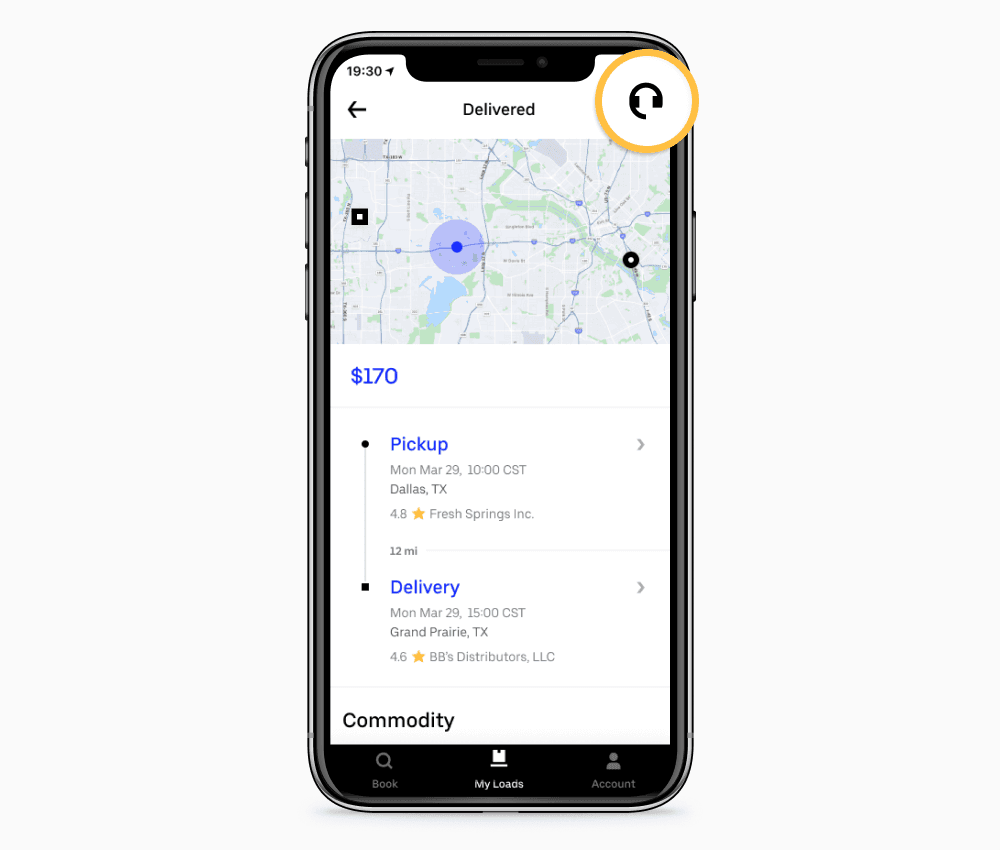
2) Seleccione "Solicitar detención"
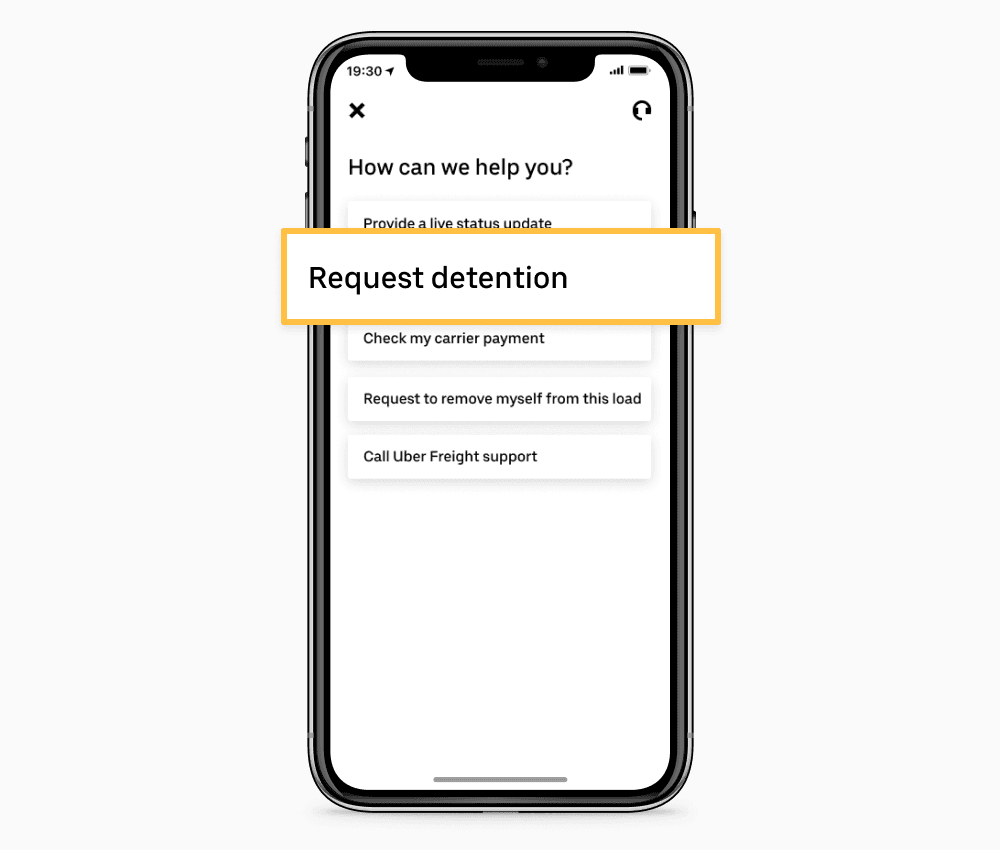
3) Revise la lista de verificación
Antes de comenzar una solicitud de detención, se le mostrará una lista de requisitos necesarios para ser elegible. Debe cumplir con todos los requisitos enumerados para recibir la detención.
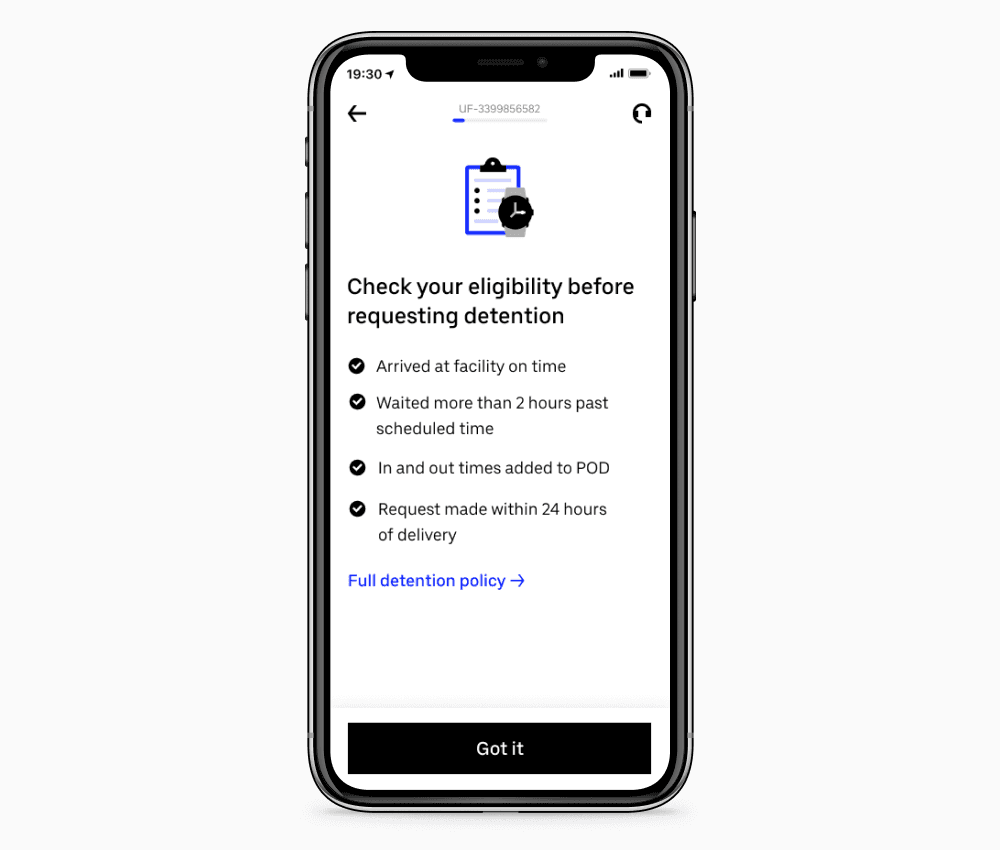
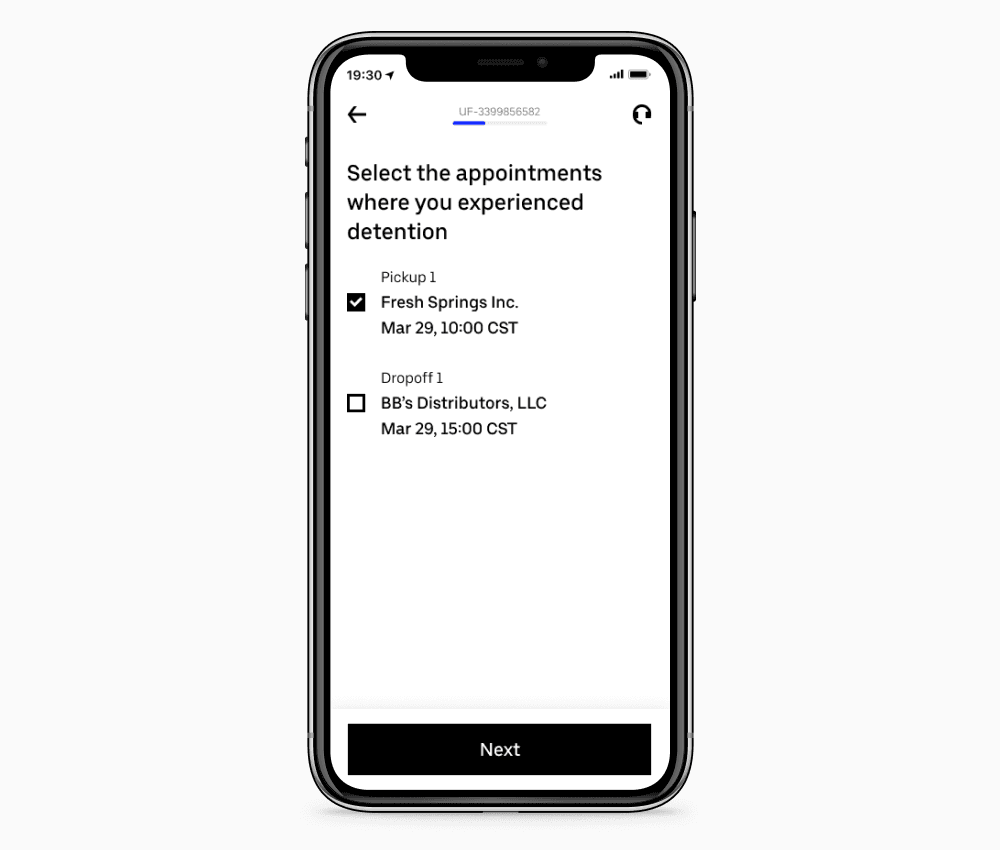
4) Seleccione citas
Seleccione la ubicación para la que está solicitando la detención, luego toque "Siguiente".
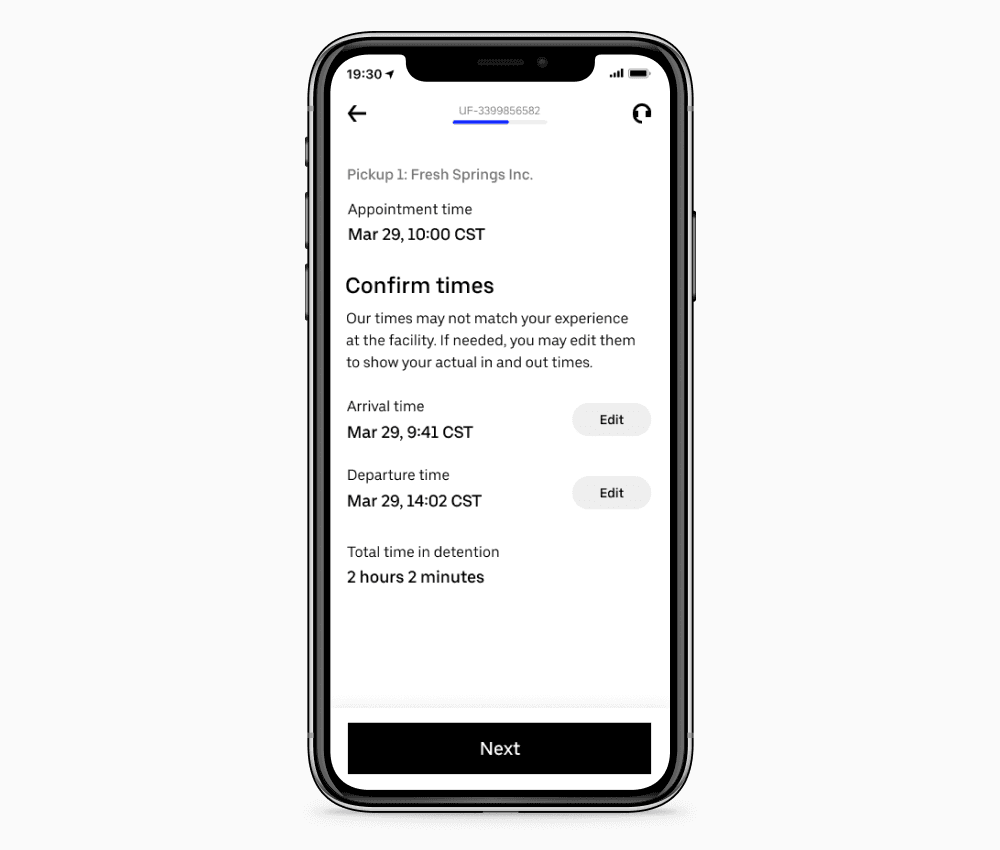
5) Confirme los horarios
Su llegada y salida se proporcionan automáticamente mediante los datos de GPS en la aplicación Uber Freight.
Sin embargo, puede editar los horarios según sea necesario. Simplemente toque "Editar" para ajustar la hora.
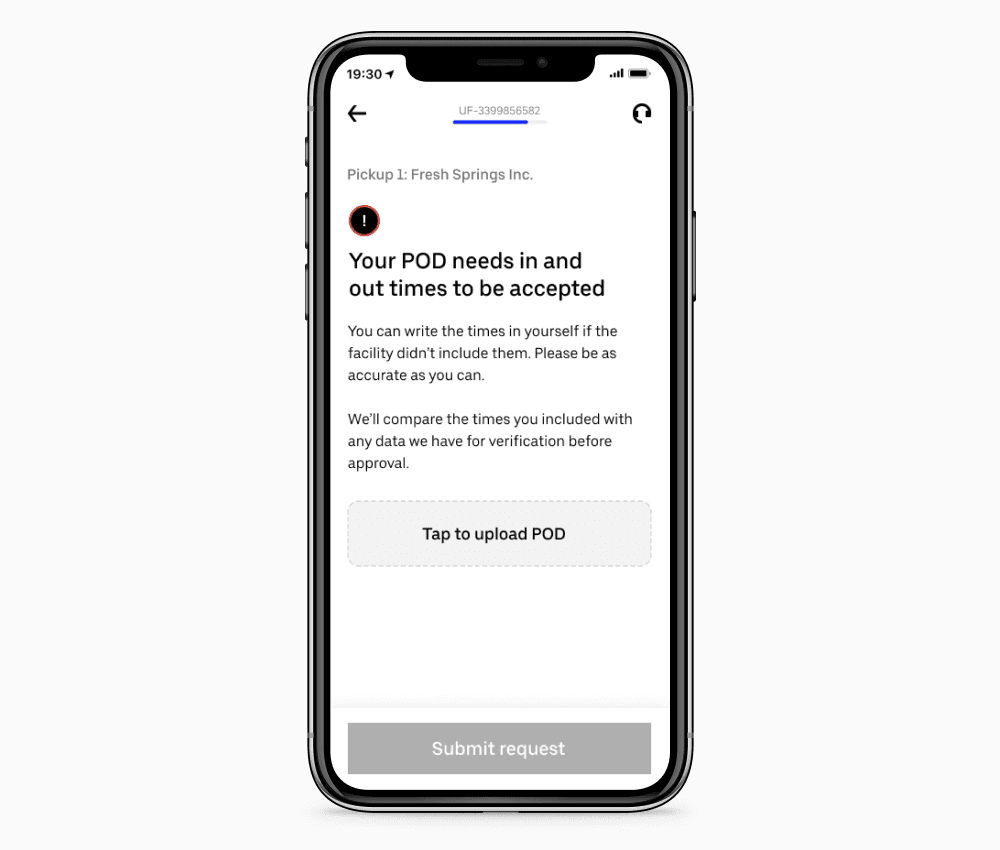
6) Agregue los horarios al POD
Escriba los horarios de llegada y salida en el POD si la instalación aún no los ha incluido.
Una vez que los horarios estén anotados en el POD, toque "Toque para cargar POD".
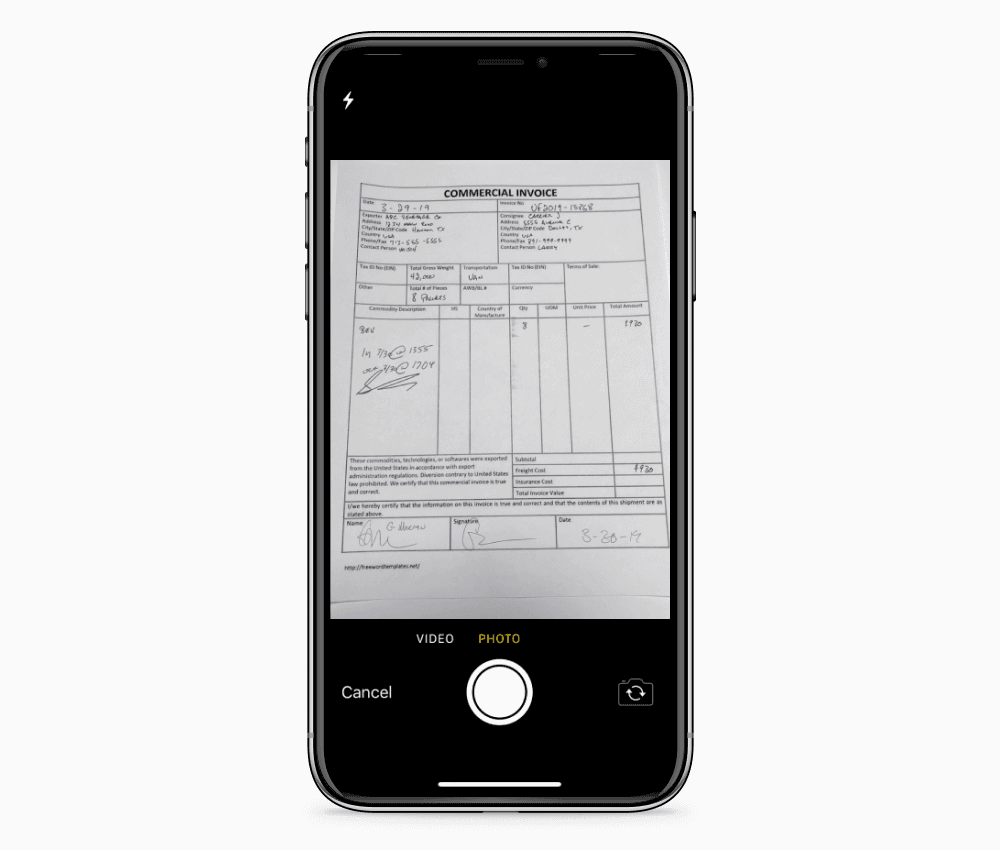
7) Cargue el POD
Tome una foto clara y legible del POD.
Una vez tomada la foto, toque "Enviar solicitud" para enviar su solicitud de detención a Uber Freight.
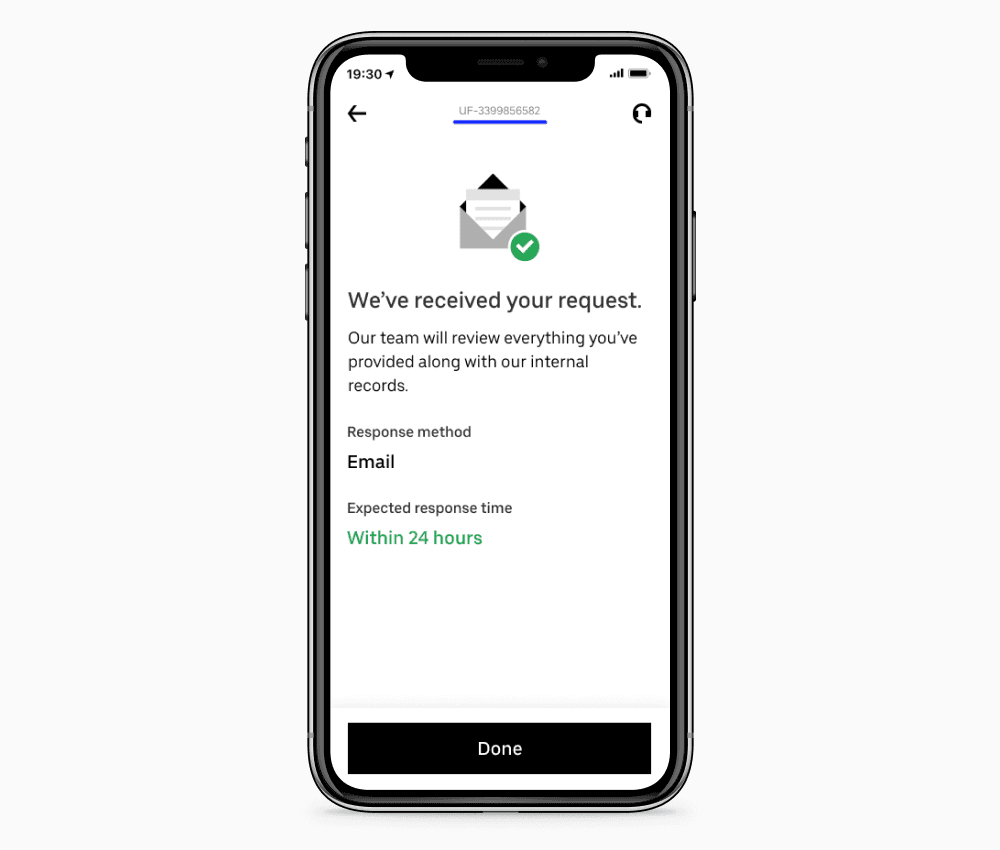
8) Confirmación
¡Eso es todo! Su solicitud de detención ha sido enviada a Uber Freight.
En la parte inferior de la pantalla de confirmación, verá un tiempo de respuesta esperado para su solicitud. La respuesta a su solicitud se le enviará por correo electrónico.
Para leer nuestra política completa de servicios accesorios, consulte la Guía de pago para transportistas de Uber Freight.