
El año pasado, la introducción del portal web de Uber Freight puso todo el poder de la aplicación Uber Freight a disposición en computadoras de escritorio y portátiles. Diseñado específicamente para gestionar flotas, el portal web permite a los despachadores acceder a la plataforma de Uber Freight desde su computadora de trabajo.
Desde su lanzamiento, hemos realizado numerosas mejoras basadas en los comentarios de los transportistas que utilizan el portal web. Una de las mejoras más importantes es la nueva pestaña "Rutas guardadas" que facilita a los despachadores encontrar cargas en sus rutas preferidas.
El intuitivo portal web de Uber Freight ofrece toda la potencia necesaria para operar una flota a pleno rendimiento. Para ayudarte a ponerte al día, consulta las guías paso a paso a continuación.
Encontrar cargas
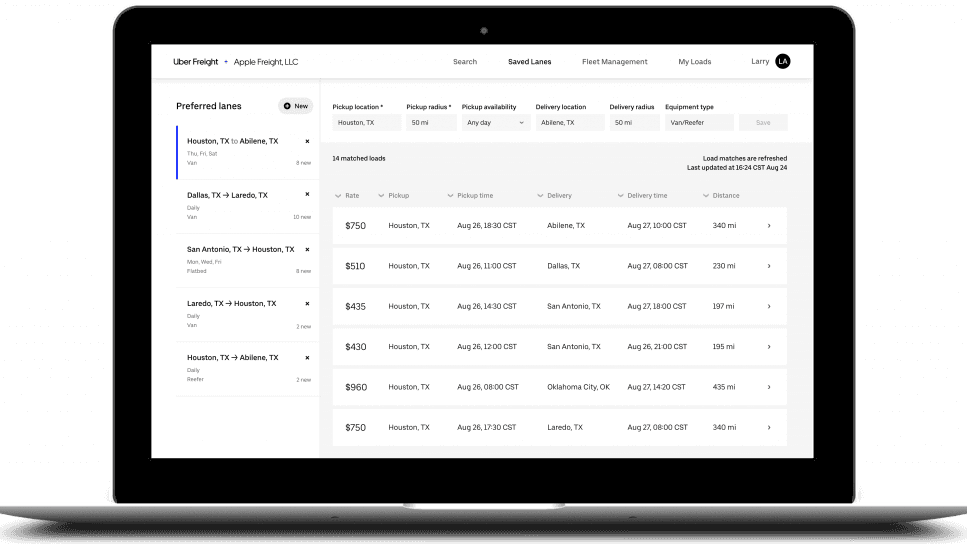
Encontrar cargas en el portal web de Uber Freight no podría ser más sencillo. Mejor aún, hay 2 formas de encontrar cargas las 24 horas del día, los 7 días de la semana en nuestra red nacional.
Hay 2 maneras de encontrar cargas. Para encontrar cargas individuales, haz clic en "Buscar" en la barra del menú superior. Para encontrar y establecer cargas recurrentes, haz clic en "Rutas guardadas" en la barra del menú superior.
Especifica tus criterios de búsqueda. Los campos obligatorios están marcados con un asterisco.
Haz clic en el botón "Buscar" desde la pestaña "Buscar" o haz clic en "Guardar" desde la pestaña "Rutas guardadas" y se te mostrará una lista de cargas disponibles que cumplen con tus especificaciones.
Para guardar la ruta desde la pestaña "Buscar", haz clic en "Guardar esta ruta". Las rutas guardadas se mostrarán en el lado izquierdo de la pantalla en la pestaña "Rutas guardadas".
Si ves una carga que te interesa, haz clic en ella y se abrirá una nueva pestaña del navegador con la página de detalles de la carga. Puedes reservar la carga inmediatamente.
Reservar y asignar conductores
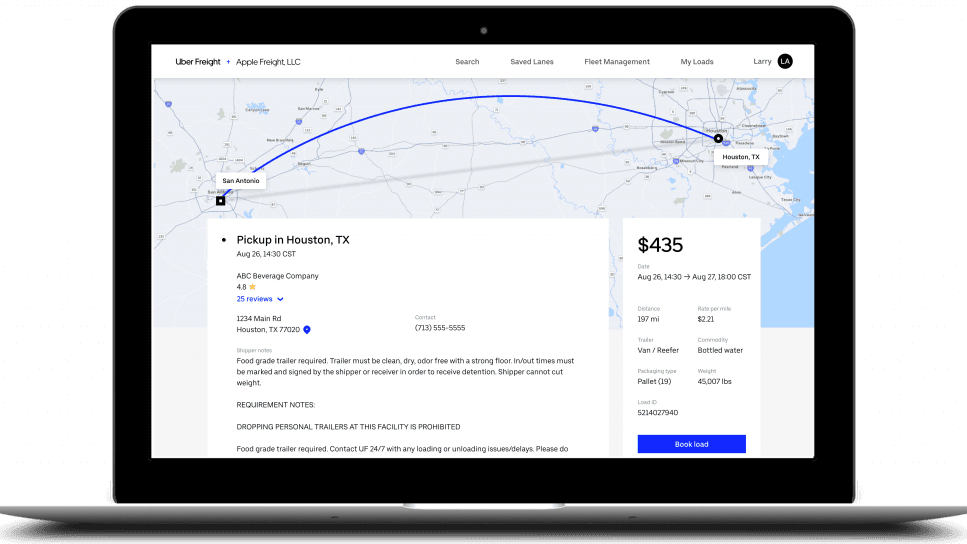
Ver detalles de la carga y reservar una carga
Revisa la información clave de la carga, incluyendo los lugares de recogida y entrega, la tarifa del transportista, la distancia del viaje, fechas y horarios, y el peso. También verás recargas disponibles y detalles importantes sobre las paradas e instalaciones.
Cuando reserves una carga, tienes la opción de asignar un conductor inmediatamente o hacerlo más tarde.
Para asignar un conductor inmediatamente
Para asignar un conductor inmediatamente, haz clic en "Asignar conductor" en la pantalla emergente de carga reservada.
Para asignar un conductor a una carga más tarde
Si estás asignando un conductor en un momento posterior, haz clic en "Mis cargas" en la barra del menú superior para ver una lista de tus cargas actualmente reservadas.
Las cargas que no tienen un conductor asignado se muestran en la parte superior de la lista.
Haz clic en "Asignar conductor" para una carga para ver la lista del personal en tu flota.
Los conductores que están disponibles para tomar una carga tienen un botón "Asignar". Simplemente haz clic en la carga que deseas.
Agregar y eliminar conductores y despachadores
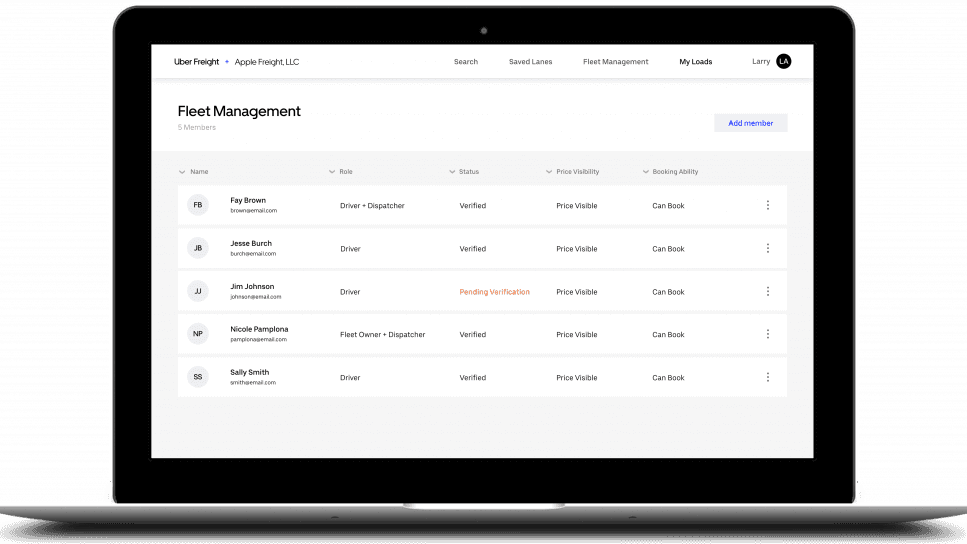
Incorporar nuevos conductores, despachadores o conductores-despachadores toma solo unos minutos en el portal web de Uber Freight.
Agregar personal
Para agregar un conductor, despachador o conductor-despachador, haz clic en "Gestión de flota" en la barra del menú superior.
Haz clic en "Agregar miembro" y escribe el nombre, dirección de correo electrónico y número de teléfono móvil de la persona.
Marca el rol apropiado para la nueva persona: conductor, despachador o ambos (conductor-despachador).
Para los conductores, especifica los permisos para ver tarifas y tener la capacidad de reservar sus propias cargas.
Presiona el botón "Guardar". Se enviará un correo electrónico a la nueva persona pidiéndole que confirme su incorporación a la flota.
Eliminar personal
Para eliminar un conductor, haz clic en "Gestión de flota" en la barra del menú superior.
Desplázate hasta el nombre de la persona y haz clic en el botón de 3 puntos en el extremo derecho.
Selecciona "Eliminar conductor".
Haz clic en "Eliminar" para confirmar.
Para más información, consulta la guía del portal web de Uber Freight para obtener respuestas a las preguntas más frecuentes.